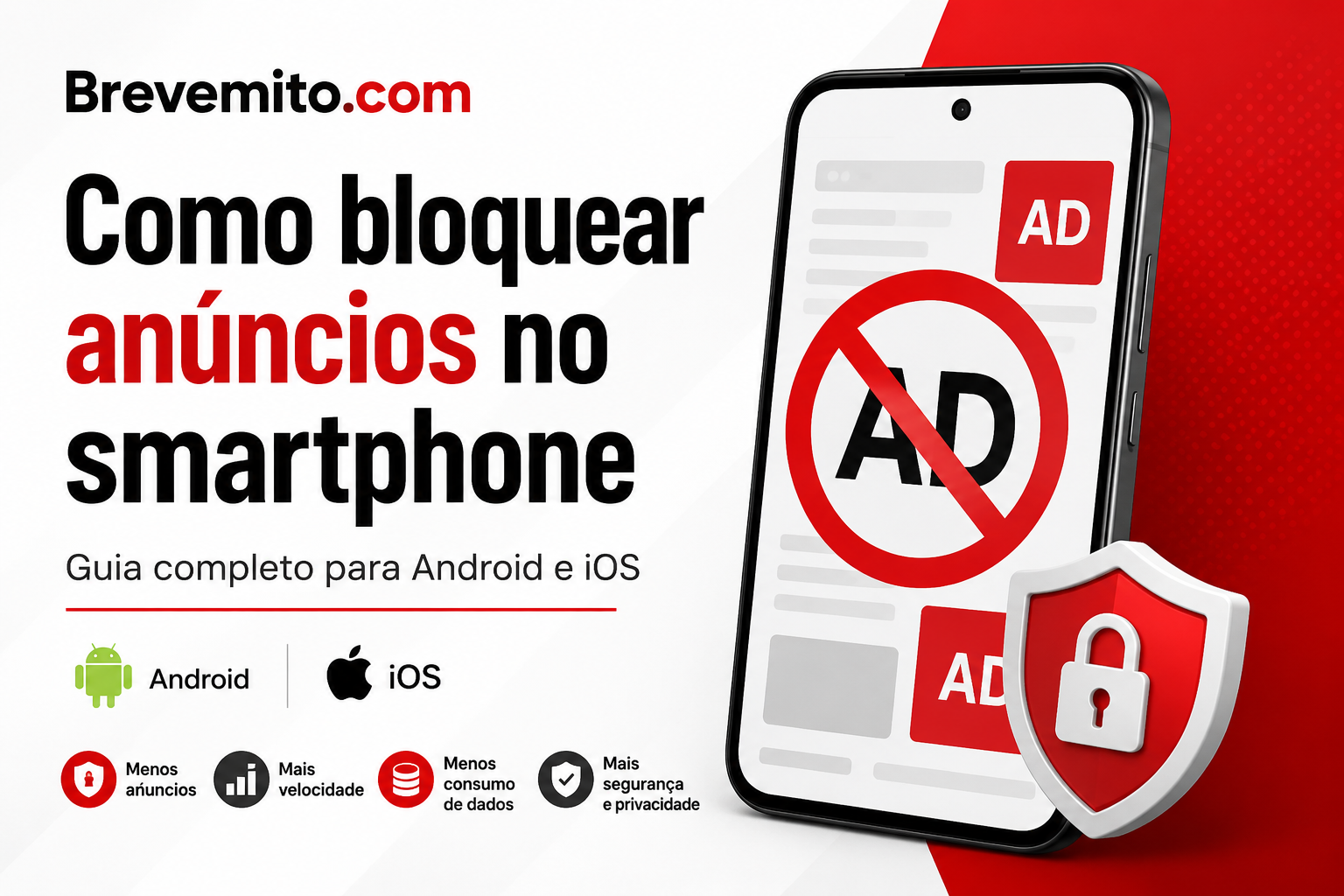
Como Bloquear Anúncios no Smartphone: Guia Técnico para Android e iOS
Como funcionam os anúncios em smartphones
Os anúncios móveis chegam ao ecrã através de circuitos de leilão em tempo real (RTB, real time bidding). Quando uma aplicação ou página abre um espaço publicitário, envia um pedido a uma rede de anúncios com dados sobre o dispositivo (identificador de publicidade, localização aproximada, histórico de interação). Em poucos milissegundos, várias empresas licitam por esse espaço e o anúncio vencedor é entregue.
Este processo depende de três elementos técnicos: um SDK publicitário integrado na app, um servidor de anúncios que responde ao pedido e, muitas vezes, um script de rastreamento que regista o comportamento do utilizador para futuras segmentações. É precisamente este último ponto que levanta preocupações de privacidade, já que o bloqueio de anúncios acaba por reduzir também a recolha de dados comportamentais.

Diferença entre anúncios em apps, navegador e sistema
Nem todos os anúncios têm a mesma origem, e por isso exigem métodos de bloqueio diferentes.
| Tipo de anúncio | Onde aparece | Impacto | Método de bloqueio |
|---|---|---|---|
| Anúncios em apps | Jogos, apps gratuitas, redes sociais | Alto | DNS privado, firewall de apps, versão paga |
| Anúncios no navegador | Chrome, Safari, sites em geral | Médio | Extensões, bloqueador nativo, navegadores privados |
| Notificações push publicitárias | Sistema operativo, notificações do ecrã de bloqueio | Baixo | Definições do sistema, revogação de permissões |
| Anúncios pré-instalados (bloatware) | Alguns modelos Android de gama baixa | Alto | Desativação manual, ROM alternativa |
Como bloquear anúncios no Google Chrome (Android)
O Chrome para Android não permite extensões de terceiros, ao contrário da versão de computador. Ainda assim, existem várias formas de reduzir a publicidade diretamente no navegador.
1. Ativar o bloqueio de anúncios intrusivos nativo
O Chrome inclui um filtro que bloqueia automaticamente formatos de anúncios classificados como intrusivos pela Coalition for Better Ads (pop-ups, anúncios de página inteira ao carregar, banners com contagem decrescente falsa). Para ativar:
Menu (três pontos) > Definições > Definições do site > Anúncios > ativar “Bloquear em sites com anúncios intrusivos”.
2. Usar um navegador alternativo com bloqueio integrado
Navegadores como o Brave ou o Firefox para Android (este último com suporte a extensões como uBlock Origin) oferecem um bloqueio muito mais completo do que o Chrome nativo, filtrando scripts de rastreamento e não apenas o formato visual do anúncio.

3. Ativar “Não seguir” e limitar permissões
Em Definições > Privacidade e segurança, é possível ativar o pedido “Não seguir” (Do Not Track) e restringir o acesso a cookies de terceiros, o que reduz a personalização de anúncios, embora não elimine a exibição.
Como bloquear anúncios no Safari (iPhone)
O iOS trata o bloqueio de anúncios de forma diferente do Android, através de extensões de conteúdo (Content Blockers) que funcionam localmente, sem enviar dados de navegação para servidores externos.
1. Instalar uma extensão de bloqueio de conteúdo
Aplicações como AdGuard, 1Blocker ou Wipr funcionam como extensões nativas do Safari. Depois de instaladas, ativam-se em Definições > Safari > Extensões, selecionando a extensão pretendida.
2. Ativar a Prevenção Inteligente de Rastreamento
Em Definições > Safari, a opção “Impedir Rastreamento entre Sites” limita a capacidade de redes publicitárias de seguir o utilizador entre diferentes domínios, reduzindo a personalização dos anúncios mostrados.
3. Usar o Relatório de Privacidade
O Safari inclui um relatório de privacidade acessível junto à barra de endereço, que mostra quantos rastreadores foram bloqueados em cada visita, útil para avaliar a eficácia do bloqueio ativo.
DNS privado para filtragem de anúncios
O DNS privado é, atualmente, o método mais eficaz para bloquear anúncios ao nível do sistema, porque atua antes mesmo de a aplicação ou o navegador carregarem o conteúdo. Em vez de resolver o domínio de um servidor de anúncios conhecido, o DNS simplesmente recusa o pedido, impedindo que o anúncio chegue ao dispositivo.
Como configurar no Android
Definições > Rede e Internet > DNS privado > selecionar “Nome do fornecedor de DNS privado” e introduzir um endereço como dns.adguard-dns.com ou family.adguard-dns.com (esta última também filtra conteúdo adulto).
Como configurar no iOS
No iPhone, o DNS privado exige a instalação de um perfil de configuração (disponível nos sites oficiais de fornecedores como NextDNS ou AdGuard DNS) ou a ativação manual em Definições > Wi-Fi > informações da rede > Configurar DNS > Manual.

| Fornecedor DNS | Filtra anúncios | Filtra rastreadores | Gratuito |
|---|---|---|---|
| AdGuard DNS | Sim | Sim | Sim |
| NextDNS | Sim (configurável) | Sim | Parcial, com limite mensal |
| Cloudflare (1.1.1.1 for Families) | Não (foca malware) | Parcial | Sim |
Aplicações de bloqueio de anúncios: como funcionam
As aplicações dedicadas de bloqueio de anúncios utilizam, essencialmente, três abordagens técnicas distintas.
VPN local (loopback)
Apps como o AdGuard para Android criam uma VPN que não envia dados para um servidor remoto, mas sim para um processo local no próprio telefone, que filtra os pedidos de rede antes de saírem para a internet. É eficaz mas consome bateria de forma contínua.
Listas de filtragem (filter lists)
Estas aplicações comparam cada pedido de rede com listas de domínios conhecidos por servir publicidade, como a EasyList ou a EasyPrivacy, atualizadas regularmente pela comunidade.
Bloqueio ao nível do sistema com root ou jailbreak
Em dispositivos com acesso root (Android) ou jailbreak (iOS), é possível modificar o ficheiro hosts do sistema para redirecionar domínios publicitários para um endereço nulo. É o método mais completo, mas também o que acarreta maior risco de segurança e invalida a garantia do fabricante.
Limitações do bloqueio de anúncios
Nenhum método é totalmente eficaz. Algumas limitações comuns incluem:
- Anúncios servidos pelo mesmo domínio da app ou site (first party ads), difíceis de filtrar sem quebrar funcionalidades.
- Aplicações que detetam bloqueadores ativos e recusam funcionar até serem desativados.
- Consumo adicional de bateria em métodos baseados em VPN local, já que o processo de filtragem está sempre ativo.
- Impacto em receitas de criadores de conteúdo gratuito, que dependem de publicidade para se manterem financeiramente viáveis.
Riscos de aplicações maliciosas de bloqueio de anúncios
Sinais de alerta a ter em conta:
- Pedido de permissões sem relação direta com a função de bloqueio (por exemplo, acesso a SMS).
- Ausência de política de privacidade clara ou código aberto auditável.
- Classificações muito recentes na loja de aplicações, sem histórico consolidado.
- Exigência de desativar o Google Play Protect ou instalar fora da loja oficial sem justificação técnica plausível.
Boas práticas de segurança digital
- Preferir aplicações de bloqueio disponíveis nas lojas oficiais (Google Play, App Store) e com código auditado publicamente sempre que possível.
- Rever periodicamente as permissões concedidas às aplicações em Definições > Privacidade.
- Combinar DNS privado com extensões de navegador, em vez de depender de um único método.
- Manter o sistema operativo atualizado, já que atualizações de segurança corrigem falhas exploradas por adware.
- Evitar instalar aplicações fora das lojas oficiais (sideloading) apenas para obter bloqueio de anúncios mais agressivo.
Perguntas frequentes
Bloquear anúncios é ilegal?
Não. O bloqueio de anúncios no próprio dispositivo é legal na generalidade dos países. A questão ética discutida é o impacto nas receitas de sites e apps gratuitas, não a legalidade da prática.
O DNS privado bloqueia anúncios dentro de apps como jogos ou redes sociais?
Em muitos casos sim, desde que o anúncio seja servido por um domínio de terceiros incluído nas listas de filtragem do fornecedor DNS. Quando o anúncio é servido pelo mesmo domínio da app, o bloqueio é mais limitado.

Domine energia solar e gere a sua própria eletricidade
Formação gratuita online com certificado. Ideal para iniciantes e técnicos.
Aceder ao curso gratuitoVagas abertas por tempo limitado
Usar um bloqueador de anúncios reduz a duração da bateria?
Depende do método. O DNS privado tem impacto mínimo. Aplicações com VPN local ativa continuamente consomem mais bateria do que o bloqueio nativo do navegador.
É preciso root ou jailbreak para bloquear anúncios de forma eficaz?
Não é obrigatório. A combinação de DNS privado, extensões de navegador e aplicações de VPN local já elimina a grande maioria dos anúncios, sem os riscos associados a root ou jailbreak.
As aplicações gratuitas deixam de funcionar se eu bloquear os anúncios?
Algumas aplicações detetam bloqueadores e restringem funcionalidades até serem desativados, especialmente jogos financiados por publicidade. Outras continuam a funcionar normalmente, apenas sem exibir anúncios.