

Zotero: O Segredo para Terminar a sua Monografia
O Zotero é gratuito, funciona com o Microsoft Word e suporta APA 7.ª edição, IEEE, Vancouver e centenas de outros estilos de citação, automatizando citações e bibliografias.
Grande parte dos estudantes universitários moçambicanos ainda escreve monografias, teses e relatórios utilizando apenas o gestor de referências incorporado no Microsoft Word. Esta ferramenta cumpre funções básicas, mas revela limitações consideráveis, sobretudo em versões mais antigas do Office, onde a formatação de estilos como a APA ou a IEEE nem sempre corresponde às normas exigidas pelas instituições académicas.

É neste contexto que o Zotero se destaca. Actualmente, trata-se de uma das ferramentas gratuitas mais utilizadas no meio académico internacional, adoptada por universidades, centros de investigação e bibliotecas para simplificar a gestão de referências bibliográficas. Este artigo explica, de forma prática, o que é o Zotero, como instalá-lo e como utilizá-lo desde a primeira citação até à bibliografia final.
O que é o Zotero?
O Zotero é um software gratuito e de código aberto (open source), criado para organizar referências bibliográficas de forma eficiente. Foi desenvolvido pelo Center for History and New Media da Universidade George Mason, nos Estados Unidos, e é mantido até hoje por uma comunidade académica activa.
Entre as suas principais características, destacam-se:
- Disponibilidade para Windows, Linux e macOS;
- Integração directa com o Microsoft Word, através de um separador próprio;
- Integração também com o LibreOffice;
- Sincronização online, permitindo aceder à biblioteca a partir de vários computadores;
- Organização das referências por colecções, semelhante a pastas de um projecto;
- Extensão para o navegador (Zotero Connector), que permite guardar referências directamente de páginas da internet, do Google Scholar ou de repositórios científicos.
Em termos simples: o Zotero funciona como uma biblioteca digital pessoal, onde cada livro, artigo ou documento consultado fica guardado, organizado e pronto para ser citado no momento certo.
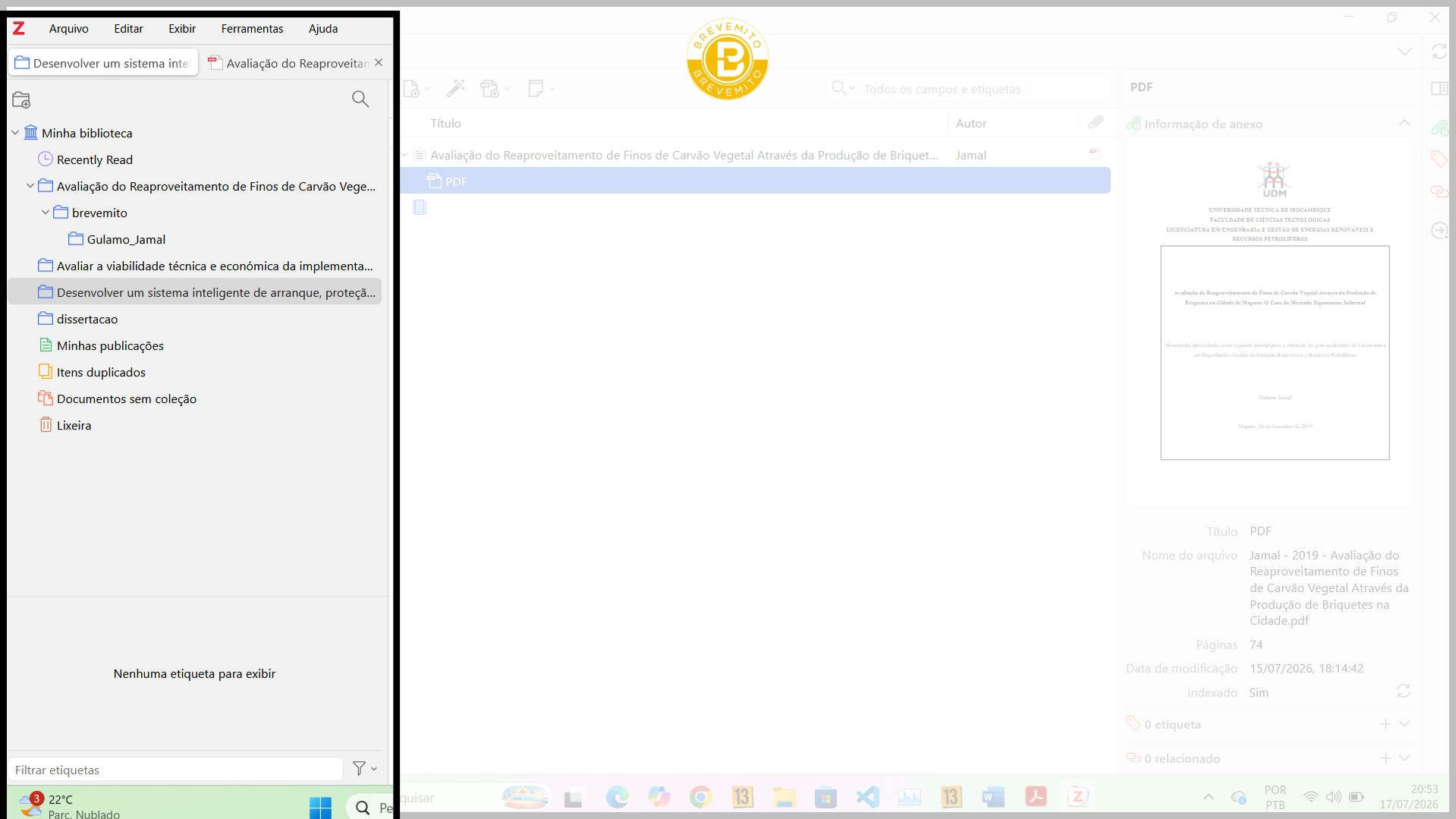
O Zotero permite organizar referências em colecções específicas para cada projecto.

Principais vantagens em relação ao Word
O gestor de referências do Word cumpre o essencial para trabalhos simples, com poucas fontes. Contudo, quando o número de referências cresce (o que é normal numa monografia ou dissertação), as limitações tornam-se evidentes. A tabela seguinte resume as principais diferenças entre as duas ferramentas.
| Critério | Microsoft Word | Zotero |
|---|---|---|
| Preço | Incluído na licença do Office | Totalmente gratuito |
| Estilo APA 7.ª edição | Suporte limitado, com erros frequentes de formatação | Suporte completo e actualizado |
| Estilo IEEE | Disponível apenas em algumas versões | Disponível e configurável em poucos cliques |
| Estilo Vancouver | Geralmente indisponível | Disponível, com centenas de variantes |
| Actualização automática da bibliografia | Parcial, exige revisão manual frequente | Automática, sempre que uma citação é alterada |
| Gestão de PDFs e anexos | Inexistente | Permite anexar, ler e anotar PDFs |
| Pesquisa por DOI | Não disponível | Importação automática de dados a partir do DOI |
| Pesquisa por ISBN | Não disponível | Importação automática de dados a partir do ISBN |
| Sincronização entre computadores | Não disponível de forma nativa | Sincronização gratuita através de conta Zotero |
| Organização das referências | Lista única, pouco flexível | Colecções e subcolecções por projecto |
Como instalar o Zotero
A instalação do Zotero é simples e demora poucos minutos. Recomenda-se seguir os passos abaixo, na ordem indicada, para garantir que a integração com o Word funciona correctamente desde o início.
Aceder ao site oficial
Abra o navegador e visite https://www.zotero.org. Este é o único site oficial do programa; deve evitar transferir o Zotero a partir de outras páginas.
Transferir o Zotero
Na página inicial, clique no botão de download. O site identifica automaticamente o sistema operativo do computador (Windows, macOS ou Linux) e sugere a versão correspondente.
Instalar o programa
Execute o ficheiro transferido e siga as instruções apresentadas no ecrã. O processo é semelhante ao de qualquer outro programa e não exige configurações avançadas.
Instalar o Zotero Connector
Após instalar o programa principal, o próprio site sugere a instalação do Zotero Connector, uma extensão para o navegador que permite guardar referências directamente de páginas da internet, com um único clique.
Abrir o Word e confirmar a integração
Ao abrir o Microsoft Word após a instalação, deverá aparecer um novo separador chamado “Zotero” na barra de ferramentas. Se este separador não aparecer automaticamente, pode ser necessário reiniciar o Word ou activar manualmente o suplemento nas opções do programa.

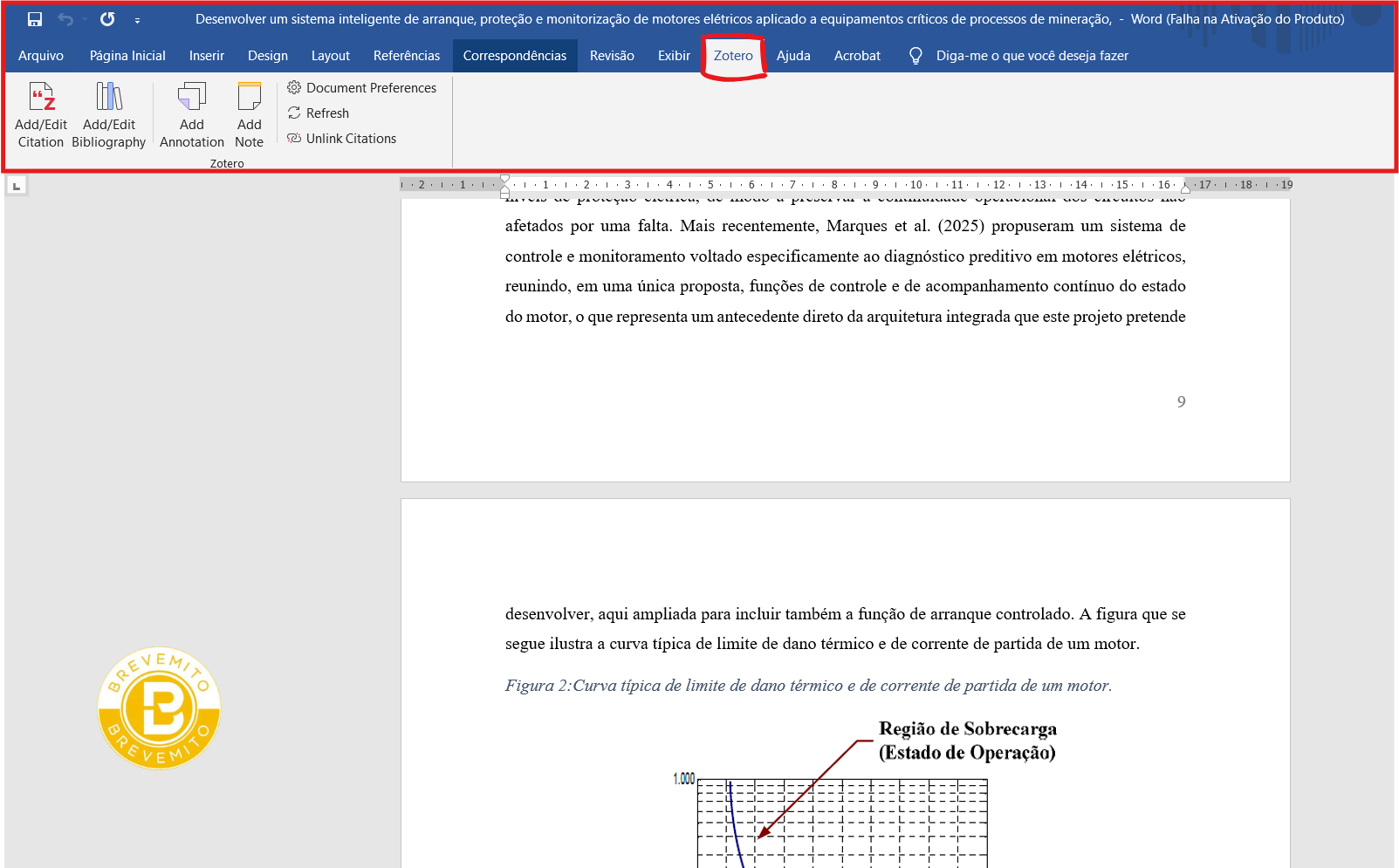
Depois da instalação, o Zotero integra-se automaticamente com o Microsoft Word, permitindo inserir citações e gerar bibliografias directamente no documento.
Como inserir referências no Zotero
Depois de instalado, o passo seguinte é começar a alimentar a biblioteca com as referências utilizadas no trabalho. O Zotero permite adicionar referências de várias formas, adaptando-se a diferentes situações de pesquisa:
- Por DOI: ao introduzir o número DOI de um artigo científico, o Zotero pesquisa automaticamente os dados e preenche autor, título, revista, ano e outras informações;
- Por ISBN: funciona da mesma forma para livros, bastando introduzir o número ISBN presente na contracapa ou na ficha técnica;
- Manualmente: quando o documento não possui DOI nem ISBN (como certos relatórios institucionais ou documentos oficiais), os dados podem ser inseridos campo a campo;
- Arrastando um PDF: ao arrastar um ficheiro PDF para dentro do Zotero, o programa tenta identificar automaticamente os metadados do documento;
- Através do navegador: com o Zotero Connector instalado, basta clicar no ícone da extensão enquanto se está numa página do Google Scholar, de um repositório institucional ou de uma base de dados científica, para guardar a referência directamente na biblioteca.
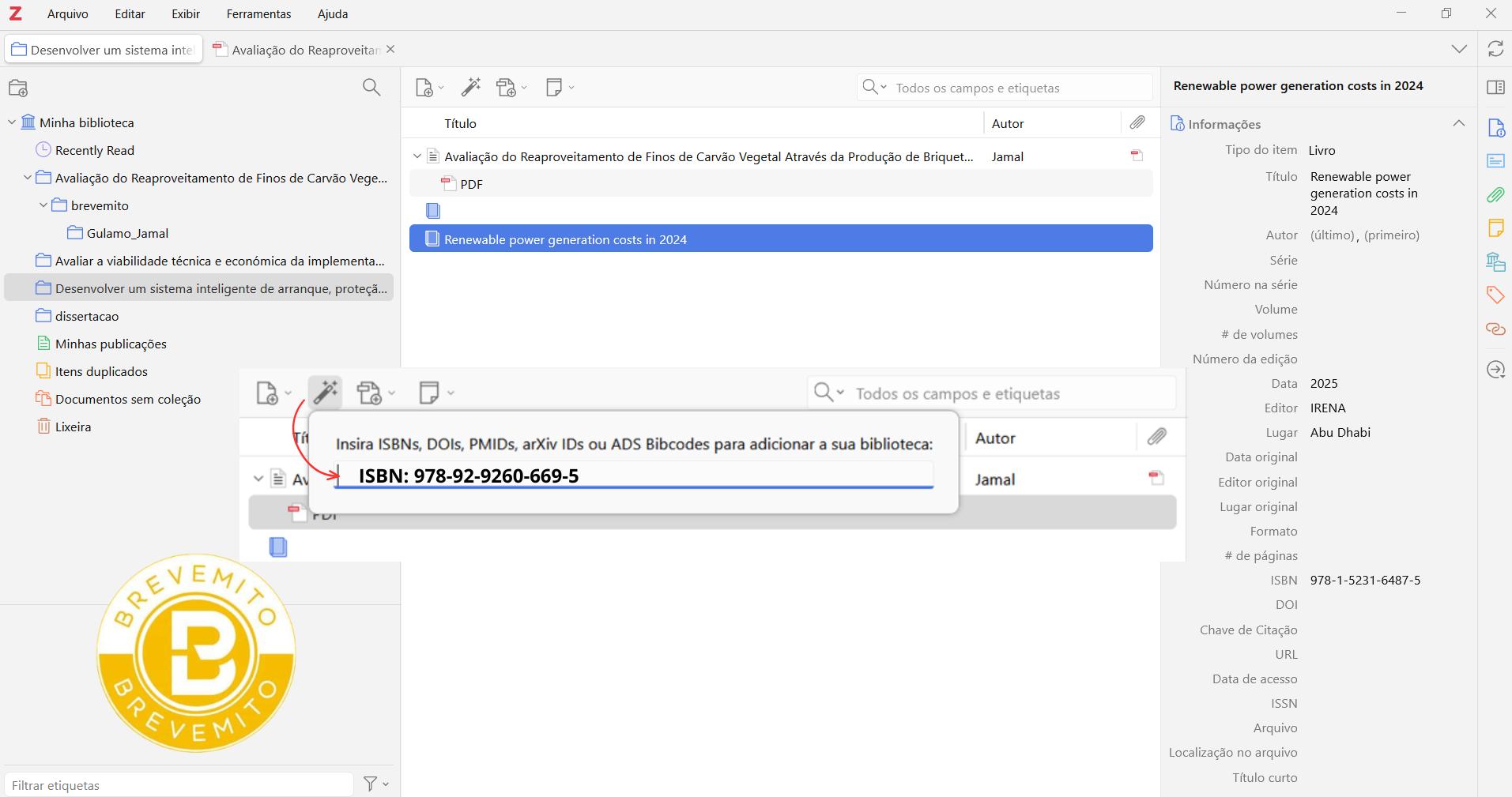
O ISBN (International Standard Book Number) identifica uma edição específica de um livro. No Zotero, basta introduzir este número para importar automaticamente os dados bibliográficos da obra.
Como inserir citações no Word
Com a biblioteca já organizada, inserir citações no texto passa a ser um processo rápido. No separador “Zotero” do Word, existe o botão “Add/Edit Citation” (Adicionar/Editar Citação). Ao clicá-lo pela primeira vez, o programa pede para escolher o estilo de citação desejado (por exemplo, APA 7.ª edição, IEEE ou Vancouver).
A partir desse momento, basta posicionar o cursor no local onde a citação deve aparecer, clicar no botão e procurar o autor, título ou palavra-chave da referência na janela que se abre. O Zotero insere automaticamente a citação no formato correcto, de acordo com o estilo escolhido, sem necessidade de digitar manualmente parênteses, anos ou nomes de autores.
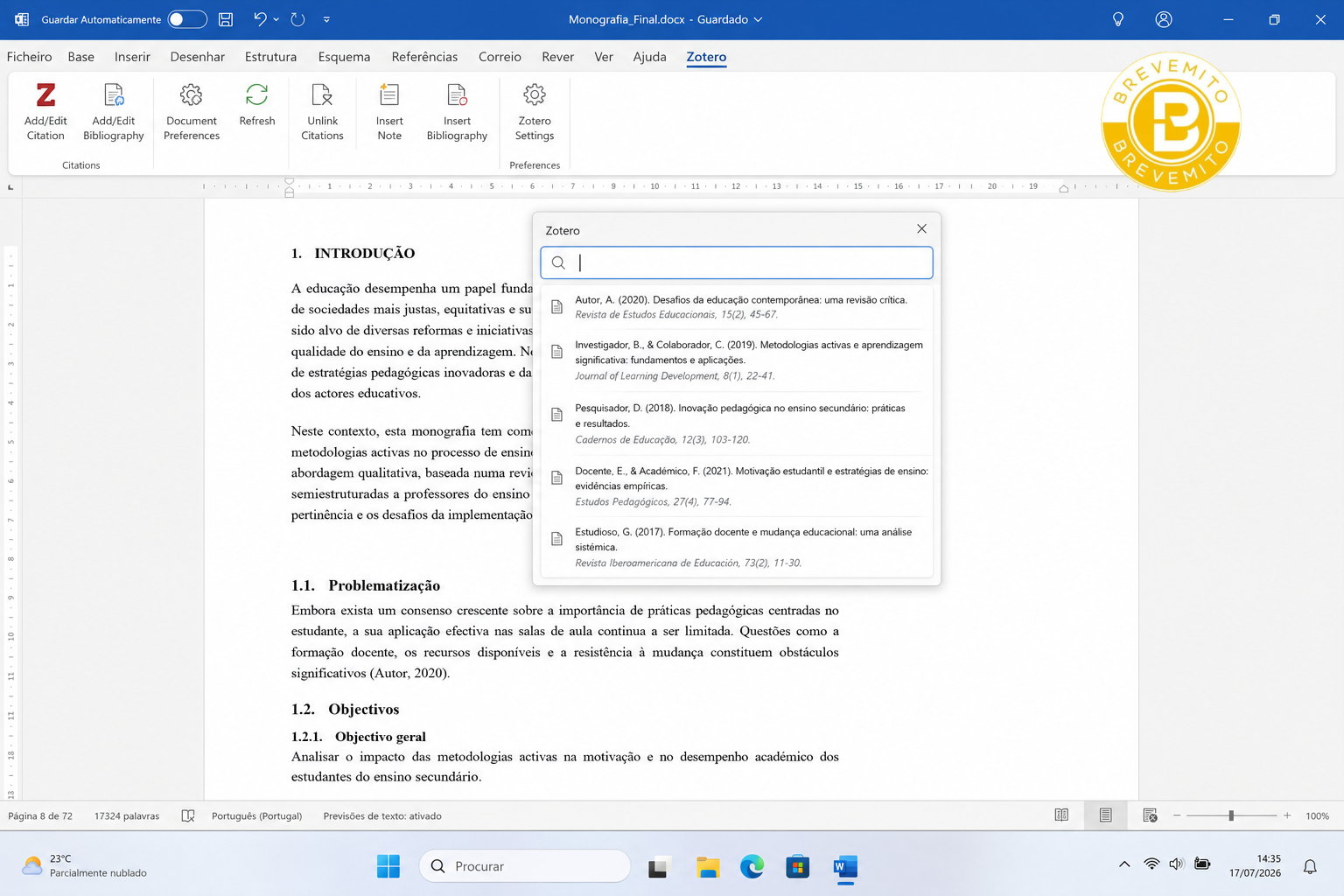
A inserção de citações no Word é feita através de uma simples pesquisa na biblioteca.
Como gerar automaticamente a bibliografia
Um dos maiores benefícios do Zotero está na criação da bibliografia final. Depois de inseridas todas as citações ao longo do documento, basta clicar no botão “Add/Edit Bibliography” (Adicionar/Editar Bibliografia) para que o Zotero gere, numa única lista, todas as referências efectivamente citadas no trabalho, já ordenadas de acordo com o estilo seleccionado.
A vantagem mais prática surge quando é necessário fazer alterações. Se uma citação for removida, adicionada ou editada em qualquer parte do documento, a bibliografia actualiza-se automaticamente, sem que o estudante precise de reescrever ou reordenar manualmente a lista de referências.
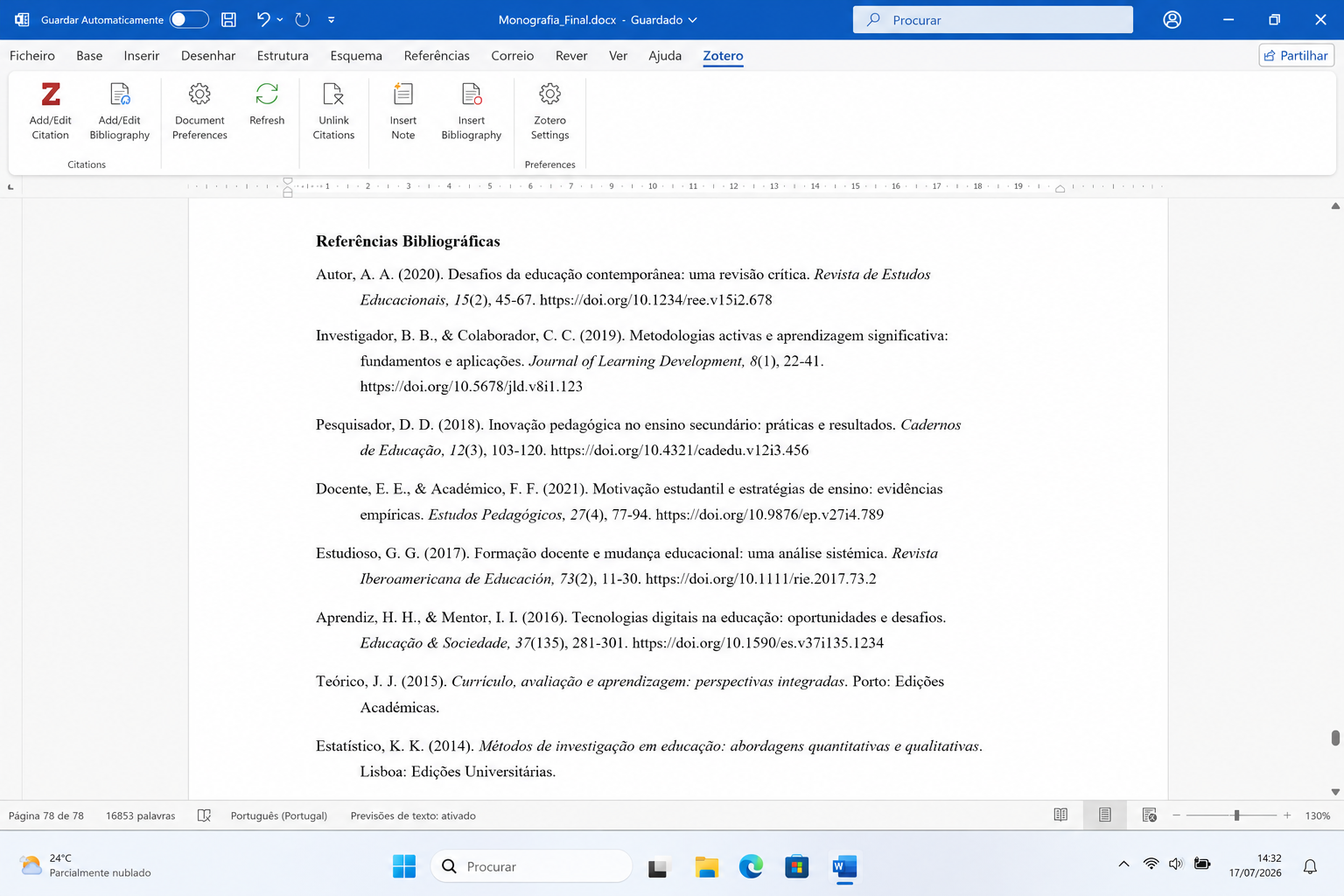
A bibliografia é actualizada automaticamente sempre que uma nova citação é adicionada.
Dica importante
Não é recomendável misturar, no mesmo documento, referências criadas pelo gestor do Word com referências geridas pelo Zotero. Cada sistema utiliza campos internos próprios para controlar as citações; ao combinar os dois, o programa pode gerar duplicações, referências incompletas ou falhas na actualização automática da bibliografia. O mais seguro é escolher uma única ferramenta desde o início do trabalho e mantê-la até à versão final.
Vale a pena utilizar o Zotero?
Para trabalhos curtos, com poucas referências, a diferença entre utilizar o Word ou o Zotero pode não ser muito perceptível. Contudo, em monografias, dissertações e teses, onde é comum reunir várias dezenas de fontes, o cenário muda de forma significativa.
Nestes casos, o Zotero reduz o risco de erros de formatação, evita a perda de referências e poupa um tempo considerável que, de outra forma, seria gasto a ajustar manualmente citações e listas bibliográficas. Não se trata de uma ferramenta milagrosa, nem elimina por completo a necessidade de revisão do trabalho, mas representa um ganho real de organização e de produtividade para quem escreve textos académicos com regularidade.
Sabia que?
O Zotero consegue identificar automaticamente milhares de livros através do ISBN e artigos científicos através do DOI, preenchendo autor, título, revista, volume, páginas e ano em poucos segundos.
Dica Brevemito
Sempre que iniciar um novo trabalho académico, crie uma colecção específica dentro do Zotero para esse projecto. Desta forma, evita misturar referências de diferentes disciplinas ou anos, e mantém a biblioteca organizada mesmo depois de terminar o curso.
Exemplo prático
Imagine um finalista que já reuniu cerca de vinte referências no gestor de citações do Word, ao longo da elaboração da sua monografia, e decide migrar para o Zotero antes da entrega final.
O processo geral de migração passa por três etapas principais. Primeiro, o estudante instala o Zotero e o respectivo suplemento no Word. Em seguida, recria as vinte referências dentro do Zotero, utilizando a pesquisa por DOI ou ISBN sempre que possível, o que reduz significativamente o trabalho manual de digitação. Por fim, substitui as citações antigas, inseridas pelo gestor do Word, pelas novas citações geridas pelo Zotero, e gera a bibliografia final através do botão próprio da ferramenta.
O benefício imediato é ter, a partir desse momento, uma única fonte de verdade para todas as referências do trabalho. Qualquer ajuste feito numa citação reflecte-se automaticamente na bibliografia, sem risco de esquecer uma fonte ou de deixar uma referência desactualizada na lista final.
Perguntas frequentes
O Zotero é gratuito?
Sim. O Zotero é um software gratuito e de código aberto. A versão de armazenamento online também inclui um plano gratuito, suficiente para a maioria dos estudantes e investigadores.
Funciona no Office 2016?
Sim. O Zotero é compatível com várias versões do Microsoft Office, incluindo o Office 2016 e versões posteriores. Recomenda-se sempre manter tanto o Office como o Zotero actualizados, para evitar incompatibilidades pontuais.
Posso utilizar a APA 7.ª edição?
Sim. A APA 7.ª edição está incluída entre os estilos de citação disponíveis por padrão no Zotero, sem necessidade de instalar ficheiros adicionais.
O Zotero funciona offline?
Sim. É possível adicionar, organizar e citar referências sem ligação à internet. A sincronização com a conta online só é necessária quando se pretende aceder à biblioteca a partir de outro computador ou fazer cópia de segurança dos dados.
Posso mudar de APA para IEEE sem refazer as citações?
Sim. Esta é uma das principais vantagens do Zotero. Basta seleccionar o novo estilo de citação nas definições do documento e o programa reformata automaticamente todas as citações e a bibliografia, sem necessidade de as reescrever manualmente.